Praktinis gidas · Autonomo beta
Nuo idėjos iki savo programos: Autonomo kūrėjo gidas
Kaip aprašyti poreikį, suprasti darbo eigą, patikrinti rezultatą ir valdyti paskelbtą programą, net jei niekada neprogramavote.
Pradėti nuo pirmos pamokos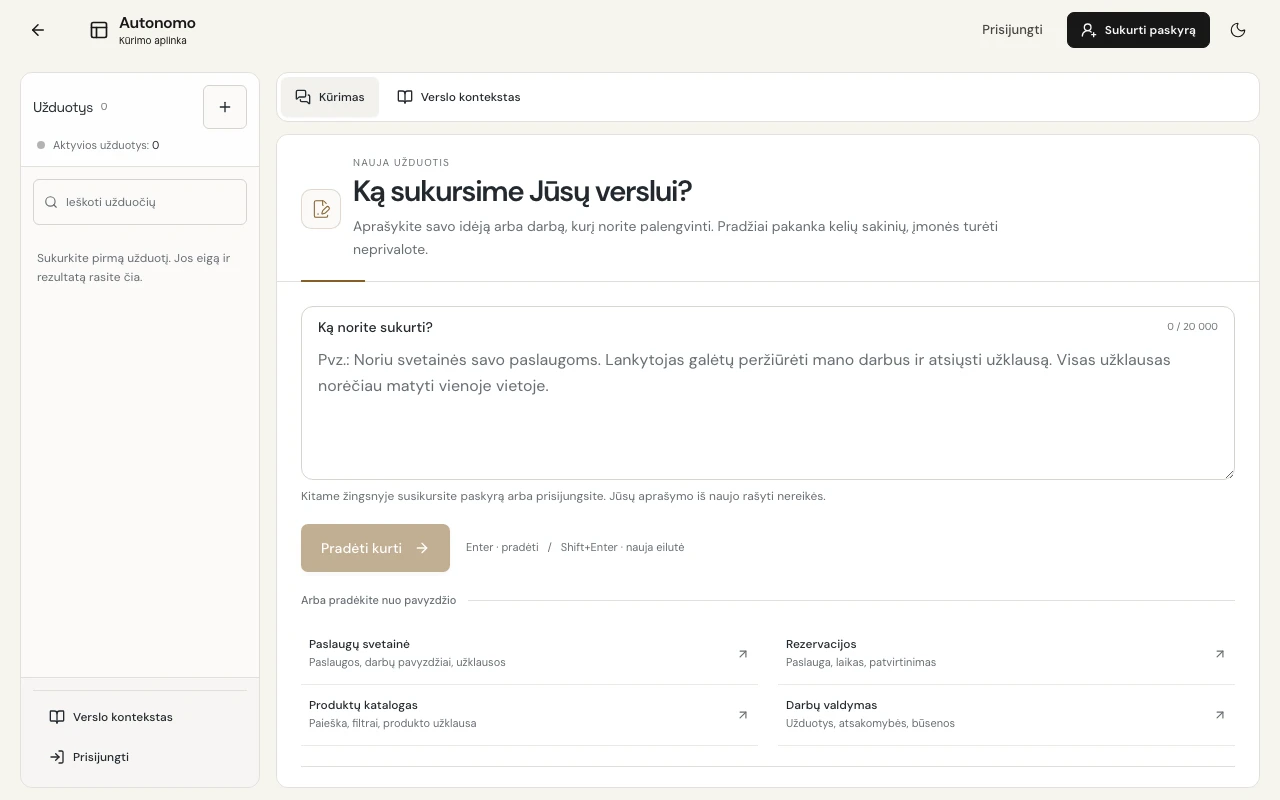 Pažiūrėkite, kaip pradėti
Turite darbą, kurį šiandien atliekate per laiškus, skambučius ar užrašus. Norite, kad klientas pateiktų aiškią užklausą, o jūs vienoje vietoje matytumėte, kas gauta ir kas jau sutvarkyta.
Nuo tokio konkretaus poreikio verta pradėti pažintį su Autonomo kūrėju.
Kūrėjui užduotį rašote lietuviškai, savais žodžiais. Jis gali kurti ir keisti jūsų programos kodą, parodyti darbo eigą, išsaugoti pokalbį bei parengti pakeitimus publikavimui.
Jūsų atsakomybė: apibrėžti, ką žmogus turi galėti atlikti, ir patikrinti, ar rezultatas tai leidžia.
Šis gidas aprašo 2026 m. spalio 7 d. veikiančią sąsają. Skaitydami galite iškart rengti savo pirmą užduotį. Pavyzdžiai skirti mokymuisi; juose nurodytus laukus, veiksmus ir tekstus pritaikykite savo veiklai.
Autonomo kūrėjas šiuo metu yra beta versija. Jis dar tobulinamas, todėl gali pasitaikyti klaidų, nutrūkusių atsakymų ar veikimo sutrikimų. Šio gido aprašymai nėra pažadas, kad kiekvienas bandymas pavyks.
Sukurtą programą išbandykite su bandomaisiais duomenimis prieš pradėdami ja remtis kasdieniame darbe.
Ką verta kurti pirmiausia
Pradžiai rinkitės vieną užbaigiamą veiksmų kelią: lankytojas perskaito pasiūlymą, užpildo formą, gauna patvirtinimą, o jūs randate įrašą administravime.
Dabartinė bazė palaiko užklausų ir potencialių klientų duomenis, būsenas, pastabas bei istoriją. Konkretaus projekto ekranus ir veiksmus vis tiek reikia sukurti ir patikrinti.
Svetainė su užklausų administravimu todėl yra aiški pirmoji užduotis. Sudėtingesnei parduotuvei, sandėlio apskaitai ar rezervacijų sistemai reikia papildomų duomenų saugojimo ir veiklos taisyklių.
Vien aprašyme paminėti mokėjimai, likučiai ar kalendorius šių galimybių neprijungia.
Pradėti galite ir neturėdami įmonės: nuo būsimos paslaugos, renginio, asmeninio projekto ar idėjos patikrinimo. Parašykite, kad veikla dar planuojama.
Taip kūrėjas neturės pagrindo pristatyti jos kaip jau veikiančios įmonės su klientais, patirtimi ar rezultatais.
Geras pirmos versijos tikslas telpa į vieną sakinį: „Lankytojas pateikia paslaugos užklausą, o aš ją randu, pažymiu būseną ir užrašau kitą veiksmą.“ Šis sakinys vėliau taps jūsų bandymo užduotimi.
Užduoties aprašymas iš penkių dalių
Užduoties aprašymas kartais vadinamas užklausa arba anglišku žodžiu „prompt“. Specialios formulės nereikia. Pakanka penkių aiškių dalių, kurios padeda mažiau spėlioti.
- 01Kas naudosis? Įvardykite konkretų žmogų ir situaciją: klientas telefonu ieško paslaugos, vadybininkas peržiūri naujas užklausas, savininkas atsako vakare.
- 02Ką žmogus turi atlikti? Aprašykite veiksmus nuo pradžios iki pabaigos. Pavyzdžiui: pasirinkti paslaugą, nurodyti miestą, palikti kontaktą ir pateikti užklausą.
- 03Kokie duomenys reikalingi? Išvardykite laukus, pateikite tikrus paslaugų pavadinimus. Atskirai pažymėkite, kas privaloma, kas neprivaloma ir kokios informacijos dar neturite.
- 04Kokios ribos ir išimtys? Nurodykite, kas matys įrašus, kas patvirtins sprendimą, ko programa neturi daryti automatiškai ir kas nutinka nepavykus veiksmui.
- 05Kaip priimsite rezultatą? Parašykite bandymą: pateikta užklausa matoma administravime, jos būsena išlieka atnaujinus puslapį, telefone forma telpa ekrane.
Pridėkite pageidaujamą kalbą ir dizaino kryptį: „ramus, lengvai skaitomas, tamsus tekstas šviesiame fone, viena aiški užklausos forma“. Jei turite logotipą ar savo nuotraukų, nurodykite jų paskirtį.
Vien žodis „modernus“ nepaaiškina, kam ir kaip bus patogu naudotis.
Nereikia vienu pranešimu sugalvoti visos būsimos sistemos. Aprašykite pirmą veikiančią dalį, o likusias pažymėkite vėlesniais poreikiais.
Taip lengviau suprasti, kurį rezultatą tikrinate ir ką iš tikrųjų dar reikia padaryti.
Keturi pavyzdžiai, kuriuos galite pritaikyti
Toliau pateiktą tekstą galima nukopijuoti į kūrėją. Kiekvienas pavyzdys yra užduotis, o jos įvykdymą patvirtina jūsų patikra.
Pakeiskite bendrus aprašymus savo informacija ir nepridėkite klientų duomenų vien tam, kad maketas atrodytų tikroviškiau.
Paslaugų įmonė: svetainė ir aiškios užklausos
Tinka tuomet, kai skambučiuose nuolat tenka klausti tų pačių dalykų. Pradžioje rinkite tik informaciją, kurios reikia kitam pokalbiui.
Sukurk lietuvišką svetainę patalpų valymo paslaugai. Lankytojas turi suprasti, kokioms patalpoms teikiame paslaugą, ir pateikti užklausą telefonu ar kompiuteriu. Formoje prašyk vardo, el. pašto, miesto, patalpų tipo ir trumpo poreikio aprašymo. Telefonas neprivalomas. Užklausą išsaugok ir parodyk privačiame administravime; sėkmę rodyk tik gavus išsaugojimo patvirtinimą. Savininkui reikalinga užklausų peržiūra, būsena ir pastaba. Kainą deriname individualiai. Kur trūksta patvirtinto turinio, pažymėk, ką turiu pateikti. Prieš baigdamas patikrink formą ir duomenų išlikimą. Atskirai parašyk, ar el. pašto pranešimai prijungti.
Priėmimo bandymas: pateikite užklausą su žyma „Bandomoji“, raskite ją administravime, pakeiskite būseną, pridėkite pastabą ir atnaujinkite puslapį.
Gamyba ar didmena: pasiūlymo užklausos priėmimas
Čia pirmos versijos vertė yra vienodai pateikta užklausa. Individualią kainą toliau įvertina darbuotojas pagal jūsų kainodarą.
Sukurk pirmą B2B pasiūlymo užklausos svetainės versiją. Mūsų klientas yra įmonės pirkėjas. Viešai parodyk trumpą pasiūlymo pristatymą ir formą: įmonės pavadinimas, kontaktinis el. paštas, dominanti gaminių grupė, kiekio aprašymas, pageidaujamas terminas ir komentaras. Mano pateiktas gaminių grupes naudok tiksliai. Išsaugok visą užklausą, kad ją galėčiau rasti administravime ir užrašyti tolesnį veiksmą. Kainos skaičiavimo ir sąskaitų išrašymo šioje versijoje nereikia. Patikrink, kad visi pateikti atsakymai būtų matomi iš naujo atidarius įrašą.
Priėmimo bandymas: įrašykite ilgesnį gaminio aprašymą ir patikrinkite, ar jo pabaiga nepradingsta administravime. Atskirai patikrinkite įmonės pavadinimą ir terminą.
Paslaugų teikėjas: pageidaujamo laiko užklausa
Šis pavyzdys tinka konsultacijoms, apžiūroms ar paslaugoms, kurių laiką patvirtina žmogus. Užklausa dar nėra patvirtinta rezervacija.
Sukurk konsultacijos laiko užklausos puslapį lietuviškai. Lankytojas pasirenka konsultacijos temą, nurodo pageidaujamą dieną, laiką ir el. paštą. Išsaugok jo atsakymus, kad galėčiau juos rasti administravime. Po pateikimo parašyk: „Jūsų užklausa gauta. Laiką patvirtinsime susisiekę.“ Savininkas administravime peržiūri užklausą ir užrašo suderintą laiką. Šioje versijoje laisvus laikus tikriname patys; kalendoriaus ryšį ir konfliktų kontrolę palik atskiru poreikiu. Patikrink formos naudojimą telefone ir visų pateiktų duomenų išsaugojimą. Paaiškink, kur pakeisti konsultacijų aprašymus.
Priėmimo bandymas: pateikite du pageidavimus tam pačiam laikui. Ekrane turi likti aišku, kad abu laukia suderinimo, o laikas dar negarantuotas.
Savininkas: tvarkingesnis gautų užklausų administravimas
Jei svetainę jau sukūrėte, naudinga kita užduotis gali būti jos administravimo patobulinimas. Pirmiausia patikrinkite, kas projekte jau veikia.
Peržiūrėk mano esamos programos užklausų administravimą. Noriu kasdien aiškiai matyti naujas ir neužbaigtas užklausas, atidaryti įrašą, pakeisti jo būseną bei pridėti pastabą su kitu veiksmu. Naudok jau sukauptus įrašus ir išsaugok jų istoriją. Pasiūlyk paprasčiausią peržiūrą ir aiškius lietuviškus mygtukų pavadinimus. Išsaugok dabartinę dizaino kryptį. Patikrink, kad pakeitimas išliktų atnaujinus puslapį, o nepavykęs išsaugojimas būtų suprantamai parodytas. Pabaigoje pateik trumpą naudojimo atmintinę: kaip rasti užklausą, pažymėti jos būseną ir patikrinti pastabą.
Priėmimo bandymas: pagal tris bandomuosius įrašus nuspręskite, kam reikia dėmesio. Jei atsakymui vis dar reikia atidaryti kiekvieną įrašą ir spėlioti, patikslinkite peržiūros užduotį.
Pirmoji idėja, paskyra ir el. pašto patvirtinimas
Atidarykite kūrėją ir lauke „Ką norite sukurti?“ įrašykite aprašymą. Galite pradėti ir nuo sąsajoje siūlomo pavyzdžio, jį pataisydami. Paspaudus „Pradėti kurti“ svečiui atidaromas paskyros žingsnis.
Įrašytos idėjos iš naujo rinkti nereikės.
Registruojantis prašoma vardo, el. pašto ir slaptažodžio. Projekto ar įmonės pavadinimas bei įmonės kodas neprivalomi. Perskaitykite privatumo pranešimą.
Pasirinkite bent dvylikos ženklų slaptažodį, kurį galėsite saugiai išsaugoti.
Po registracijos parodomas atkūrimo kodas. Išsaugokite jį slaptažodžių tvarkyklėje arba atsisiųskite siūlomą failą ir padėkite saugioje vietoje. Pažymėkite, kad kodą išsaugojote.
Jis reikalingas paskyrai atkurti pamiršus slaptažodį; jo nereikia rašyti kūrimo pokalbyje.
Toliau patvirtinkite el. paštą vienkartiniu aštuonių skaitmenų kodu. Kodas galioja penkiolika minučių; gavę kelis naudokite naujausią.
Jei laiško nematote, patikrinkite šlamšto aplanką ir vadovaukitės pakartotinio siuntimo mygtuko būsena.
Po patvirtinimo grįžtate prie redaguojamos užduoties.
Dar kartą perskaitykite tekstą ir pradėkite kūrimą aiškiu paspaudimu. Paskyros sukūrimas pats savaime programos nepaskelbia. Jei rodoma, kad kūrimas šiuo metu neprieinamas, vadovaukitės konkrečiu pranešimu; išsaugotas aprašymas dar nėra atliktas darbas.
Nuo idėjos iki paskyros žingsnio
Aiškus aprašymas, papildomi pasirinkimai ir grįžimas iš paskyros žingsnio neprarandant teksto.
Atidarykite kūrėją. Pradžiai pakanka kelių sakinių apie norimą rezultatą.
Įrašas be garso. Paaiškinimas žemiau keičiasi kartu su vaizdu; subtitrus taip pat galite įjungti grotuve. Rodoma demonstracinė aplinka su pavyzdiniais duomenimis.
Pamokos tekstas ir laiko žymos
Atidarykite kūrėją. Pradžiai pakanka kelių sakinių apie norimą rezultatą.
Parašykite, kam skirta svetainė, ką joje veiks lankytojas ir kas turi veikti telefone.
„Papildomi pasirinkimai“ nėra privalomi. Čia galite patikslinti užduoties pavadinimą.
Paspaudus „Pradėti kurti“, svečias pereina į paskyros žingsnį.
Čia galima sukurti paskyrą arba prisijungti. Šiame įraše registracijos neatliekame.
„Grįžti prie idėjos“ grąžina įrašytą aprašymą. Jį galima toliau redaguoti.
Pavadinimas ir papildomos kūrimo kryptys
Skiltį „Papildomi pasirinkimai“ galite palikti suskleistą. Pradžiai pakanka aprašymo. Jei kuriate kelis projektus, suteikite atpažįstamą pavadinimą, pavyzdžiui, „Valymo užklausos“ arba „Konsultacijų idėja“.
Pavadinimas padeda vėliau rasti pokalbį.
Papildomos galimybės padeda išreikšti norimą rezultatą: aiškesnę svetainę, patogesnę programą, pokalbio langą, sistemų ryšius, pasirengimą klientų paieškai ar darbų atsakomybes.
Perskaitykite, ko konkrečiai galimybei reikės.
Pasirinkta kryptis papildo užduotį. Ji savaime nesuteikia mokamos paslaugos, neprijungia jūsų sistemų ir nepradeda laiškų siuntimo.
Pavyzdžiui, pokalbio sąsajai dar reikia veikiančio asistento bei informacijos, iš kurios jis atsakys.
Aprašymo patikslinimo funkcijos pasiūlytą tekstą taip pat peržiūrėkite: priimkite tik tuos reikalavimus, kurių iš tikrųjų norite.
Verslo kontekstas ir informacijos tikslumas
„Verslo kontekstas“ yra pasirenkama pagalba, kai norite išsamiau aprašyti veiklą arba parengti kūrimo planą. Jis neprivalomas pirmai idėjai.
Įmonės ir svetainės duomenys gali padėti surinkti viešą kontekstą; be įmonės tęskite nuo savo idėjos.
Peržiūrėdami aprašą atskirkite tris dalykus: ką patys patvirtinote, ką teigia svetainė ir ką siūlo kūrėjas. Svetainėje rastas sakinys apie veiklą nėra nepriklausomas jo patvirtinimas.
Pasiūlyta auditorija dar nėra jūsų klientų sąrašo faktas.
Pataisykite pasenusias paslaugas, teritoriją, darbo laiką ir kontaktavimo tvarką. Jei kažko nežinote, taip ir įrašykite.
Tikslus „dar nenusprendėme“ naudingesnis už gražiai skambančią prielaidą, kuri vėliau atsidurtų viešame puslapyje.
Redaguojamame verslo apraše atskirai pateikiama veikla, klientai, darbo eiga, norimi pagerinimai, stilius ir svarbios sąlygos. Išsaugotas kontekstas naudojamas kuriant susietą programą.
Jo pataisymas pats darbo nepradeda: nauja informacija bus panaudota kitame jūsų aiškiai išsiųstame kūrimo žingsnyje.
Iš konteksto parengtą kūrimo planą perskaitykite kaip užduotį naujam darbuotojui. Ar aišku, kas naudosis? Kur gaunamas rezultatas? Kas tvirtina išimtis? Planą galima taisyti prieš perduodant kurti.
Pats konteksto pokalbis ir plano parengimas dar nėra programavimo ar publikavimo patvirtinimas.
Kaip pridėti nuotrauką ar svetainės nuorodą
Patvirtintoje paskyroje naudokite „Pridėti failą ar nuorodą“. Šiuo metu failų pasirinkimas skirtas JPG, PNG ir WebP vaizdams iki 5 MB. Tai gali būti jūsų logotipas, nuotrauka ar ekrano vaizdas.
PDF dokumentai ir skaičiuoklės nėra šio priedų pasirinkimo formatai.
Parašykite, kam vaizdas skirtas: „naudok šį logotipą svetainėje“ arba „tai tik išdėstymo pavyzdys“.
Jei pateikiate kitos svetainės vaizdą, įvardykite patinkančią savybę, pavyzdžiui, aiškų meniu ar didesnius formos laukus. Naudokite medžiagą, kurią turite teisę perduoti ir publikuoti.
Svetainės nuoroda leidžia perskaityti viešą pradinio ir iki dviejų susijusių puslapių tekstą. Prisijungimo reikalaujantis turinys neskaitomas.
Vien tekstas neparodo tikslių spalvų ar maketo, todėl vaizdinei krypčiai pridėkite ir ekrano vaizdą.
Pirmiausia paruoškite priedą, perskaitykite jo santrauką, tada spauskite „Pridėti į užduotį“. Vienai užduočiai galima pridėti iki keturių šaltinių. Kūrimas prasidės, kai išsiųsite pačią užduotį su paruoštu priedu.
Darbo eiga, sustabdymas ir grįžimas
Pradėtą darbą rasite užduočių sąraše. Pokalbyje matysite savo prašymą, kūrėjo atsakymus ir užregistruotą eigą. Rezultato srityje pateikiamos „Apžvalga“, „Failai“ ir „Eiga“.
Neprogramuojančiam savininkui svarbiausia santrauka, patikrų būsena ir aiškiai įvardyti likę darbai.
Darbo žurnalas rodo užregistruotus veiksmus, įskaitant nepavykusius bandymus. Pasikartojančius veiksmus galima išskleisti.
Sėkmingas kūrimo žingsnis dar neįrodo, kad klientui patogu naudotis ar kad visi jūsų verslo reikalavimai įvykdyti.
Jei pastebite klaidingą kryptį, spauskite „Sustabdyti“. Kol rodoma „Stabdoma“, sistema laukia vykdytojo patvirtinimo. Pokalbis ir jau išsaugoti failai lieka.
Sustabdymas neanuliuoja visų iki tol padarytų pakeitimų; tęsdami aiškiai parašykite, ką reikia pakoreguoti.
Uždaryta naršyklė savaime darbo nesustabdo. Grįžę atidarykite tą pačią užduotį ir patikrinkite būseną. Nutrūkusiam arba laukiančiam darbui gali būti siūlomas „Tęsti darbą“. Tęsimą patvirtinate patys.
Jei priežastis yra neprieinama paslauga ar pasiekta riba, vadovaukitės pranešimu; daug kartų kartoti tą patį paspaudimą nėra patikra.
Pokalbis, darbo eiga ir kitas žingsnis
Ankstesnės demonstracinės užduoties peržiūra, atliktų veiksmų istorija ir redaguojamas tęsinio juodraštis.
Tai jau sukurta demonstracinė programa. Kairėje pasirinkta ankstesnė užduotis.
Įrašas be garso. Paaiškinimas žemiau keičiasi kartu su vaizdu; subtitrus taip pat galite įjungti grotuve. Rodoma demonstracinė aplinka su pavyzdiniais duomenimis.
Pamokos tekstas ir laiko žymos
Tai jau sukurta demonstracinė programa. Kairėje pasirinkta ankstesnė užduotis.
„Rezultatas“ parodo techninės patikros būseną. Dar patys peržiūrėkite, ar programa atitinka užduotį.
Skiltyje „Eiga“ peržiūrėkite atliktus veiksmus. Tai išsaugota šios užduoties istorija.
Grįžkite į „Pokalbį“. Pokalbio sritį galima slinkti ir skaityti ankstesnes žinutes.
Kitą pakeitimą aprašykite tiksliai: ką pakeisti ir ką išsaugoti.
Tai redaguojamas juodraštis. Mygtuko „Siųsti“ šiame įraše nespaudžiame.
Kaip prašyti pataisymų
Pirmą rezultatą taisykite tame pačiame pokalbyje. Susiekite pastabą su ekranu, veiksmu ir laukiamu rezultatu. „Padaryk gražiau“ palieka daug interpretacijos.
„Telefone pateikimo mygtuką uždengia apatinė juosta; sutvarkyk, kad jį būtų galima paspausti užpildžius formą“ nurodo tikrinamą problemą.
Vienam pakeitimui pridėkite tai, ką norite išsaugoti: dabartinius tekstus, spalvas, formos laukus ar veikiančią duomenų eigą. Kelias pastabas sunumeruokite pagal svarbą.
Pirmiausia taisykite neįmanomą veiksmą ar dingstančius duomenis, tada aiškumą ir vaizdą.
Naudingas prašymas po pakeitimo: „Paaiškink, kas pakeista, ką patikrinai ir ko patikrinti nepavyko.“ Perskaitykite visą atsakymą, ypač pastabas apie neprijungtas paslaugas.
Programos valdymo siūlomi patobulinimai paruošia redaguojamą tekstą; peržiūrėkite jį prieš siųsdami.
Rezultato peržiūra ir tikrinimas naršyklėje
Čia svarbu tiksliai suprasti žodį „peržiūra“.
Dabartinėje kūrėjo rezultato srityje rodoma santrauka, failai ir darbo istorija. Atskiros veikiančios nepaskelbtos programos peržiūros šioje srityje nėra. Naršyklėje programą atidarote per jos adresą po sėkmingo publikavimo.
Prieš publikuodami perskaitykite, kas įgyvendinta, kokios patikros atliktos ir kas dar trūksta. Pradinei versijai naudokite bandomąjį turinį, kurį galima rodyti viešai.
Tai ypač svarbu, nes paskelbimas sukuria pasiekiamą programos versiją.
Paskelbtą programą išbandykite kaip klientas, o paskui kaip savininkas. Užpildykite formą, patikrinkite sėkmės pranešimą, atidarykite administravimą ir suraskite tą patį įrašą. Atnaujinkite puslapį.
Patikrinkite, ar išliko laukų reikšmės, būsena ir pastaba. Gražus pranešimas ekrane vienas pats duomenų išsaugojimo nepatvirtina.
Kitam žmogui duokite tikrovišką užduotį, pavyzdžiui: „Norite gauti pasiūlymą biuro valymui; perduokite reikalingą informaciją.“ Stebėkite, kur jis sustoja, nepasakydami, kur spausti.
Tokį bandymą pagal žmogaus tikslą rekomenduoja Nielsen Norman Group užduočių scenarijų gairės.
Patogumo patikra kompiuteryje ir telefone
Patikrinkite pagrindinį kelią abiejuose įrenginiuose. Užsirašykite konkretų veiksmą ir vietą, kur kilo sunkumas.
- Tikslas ir pavadinimai. Ar iš pirmo ekrano suprantama, ką siūlote? Ar mygtukas nusako būsimą veiksmą? „Pateikti užklausą“ aiškiau negu „Gerai“.
- Telefonas. Ar tekstas telpa ekrane, mygtukai patogiai paspaudžiami, klaviatūra neuždengia būtino veiksmo? Išbandykite ir ilgą įrašą formoje.
- Klaidos ir sėkmė. Pateikite tuščią privalomą lauką ar netinkamą el. paštą. Ar aišku, ką pataisyti? Ar kiti atsakymai išlieka? Tokį aiškumą ir įvesties išlaikymą rekomenduoja GOV.UK klaidų pranešimų gairės.
- Skaitomumas ir klaviatūra. Padidinkite tekstą. Pereikite per formą Tab klavišu ir patikrinkite, ar matote pasirinktą elementą. Įsitikinkite, kad tekstas ir valdikliai aiškiai skiriasi nuo fono. Tai dalis W3C pirminės prieinamumo patikros, kuri nepakeičia išsamaus vertinimo.
Kaip įvertinti, ar programa padeda verslui
Atskirkite gražesnį ekraną nuo naudingesnio darbo. Svetainės tikslas gali būti kokybiška užklausa, administravimo tikslas: greičiau suprasti, kam reikia atsakyti.
Pasirinkite vieną rodiklį, kurį galėsite palyginti prieš pakeitimą ir po jo.
Užklausų formai stebėkite, kiek žmonių pradeda ją pildyti ir kiek sėkmingai pateikia. Lyginkite vienodos trukmės laikotarpius ir naudokite tą pačią skaičiavimo taisyklę.
Administravimui pamatuokite, kiek laiko darbuotojui reikia surasti užklausą ir užrašyti kitą veiksmą. GOV.UK užbaigimo rodiklio gairės paaiškina, kodėl būtina aiškiai apsibrėžti paslaugos pradžią ir pabaigą.
Toks matavimas nėra savaiminė kiekvienos sukurtos programos funkcija. Jei jo reikia, įrašykite tai į užduotį ir patikrinkite, ar įvykiai tikrai fiksuojami.
Vien atidarytų puslapių skaičius neparodo, ar gavote tinkamą klientą.
Nedideliam srautui pirmiausia naudingi stebėti bandymai ir klientų paaiškinimai. Nedarykite išvados apie pardavimų augimą iš kelių apsilankymų.
Keiskite vieną svarbų dalyką, pakartokite bandymą ir užrašykite, kas pasikeitė.
Kūrėjas telefone: juodraštis ir istorija
390 px pločio vaizde parengiamas naujos užduoties juodraštis, perkraunamas puslapis ir atveriamas ankstesnis pokalbis.
Telefone kūrėjo skiltys lieka viršuje. „Užduotys“ atveria ankstesnių pokalbių sąrašą.
Įrašas be garso. Paaiškinimas žemiau keičiasi kartu su vaizdu; subtitrus taip pat galite įjungti grotuve. Rodoma demonstracinė aplinka su pavyzdiniais duomenimis.
Pamokos tekstas ir laiko žymos
Telefone kūrėjo skiltys lieka viršuje. „Užduotys“ atveria ankstesnių pokalbių sąrašą.
Mygtukas su pliusu pradeda naujos užduoties juodraštį.
Aprašykite pirmą aiškų veiksmą. Kol nepaspaudėte „Pradėti kurti“, užduotis neišsiųsta.
Atnaujiname puslapį. Juodraštis atkuriamas iš šios naršyklės saugyklos.
Atverkite „Užduotys“ ir pasirinkite anksčiau išsaugotą pokalbį.
Ankstesnė užduotis atveriama su pokalbiu ir rezultatu. Naujo kūrimo nepradedame.
Publikavimas ir nepavykę bandymai
Publikavimas perkelia parengtus pakeitimus į pasiekiamą programą. Tai atskiras jūsų veiksmas: spauskite „Publikuoti“, perskaitykite atidarytą patvirtinimą ir pasirinkite „Taip, publikuoti“.
Programai priskirtas adresas rodomas sąsajoje; šiame žingsnyje jo patys nepasirenkate.
Palaukite galutinės būsenos. „Laukia eilėje“ ir „skelbiama“ dar nėra sėkmės patvirtinimas. Tik gavę sėkmingo paskelbimo įrašą atidarykite programos nuorodą ir atlikite numatytą bandymą.
Jei kūrimo patikra nepavyko, publikavimas gali būti blokuojamas. Grįžkite į pokalbį, perskaitykite priežastį ir tęskite taisymą.
Jei nepavyko pats paskelbimas, perskaitykite būseną ir naudokite siūlomą pakartojimą, kai jis galimas. Neskelbkite, kad pakeitimas jau veikia, vien remdamiesi kūrėjo atsakymu.
Jau paskelbtos programos nauji pakeitimai kuriami atskirai ir svetainėje atsiranda tik juos paskelbus. Nepavykęs naujas kūrimo bandymas savaime nepakeičia ankstesnės paskelbtos versijos.
Paskelbimo data ir versija padeda susiorientuoti, tačiau nėra nuolatinės veikimo patikros pakaitalas.
Savo programos administravimas ir duomenys
Skiltyje „Mano programos“ pasirinkite savo programą. Čia rasite jos būseną, paskelbtą adresą, pokalbio tęsimą ir administravimo atidarymą.
Skiltis „Kas padaryta ir ko dar trūksta?“ padeda grįžti prie naujausio kūrėjo atsakymo. Jis gali aprašyti dar nepaskelbtus pakeitimus.
„Atidaryti administravimą“ naudoja jūsų kūrėjo paskyros prisijungimą. Tai bendras prisijungimas, kartais vadinamas SSO: atskiro programos slaptažodžio įvesti nereikia.
Mygtukas tampa prieinamas, kai programa paskelbta ir administravimo prieiga paruošta.
Administravime atlikite tuos kasdienius veiksmus, kurie programoje sukurti: peržiūrėkite įrašus, keiskite būsenas, rašykite pastabas. Dizaino, tekstų ar naujos funkcijos pakeitimų prašykite kūrimo pokalbyje.
Jei nerandate valdiklio, paprašykite paaiškinti tikrą esamos versijos eigą.
Paskyros nustatymuose galima pakeisti slaptažodį. Gavę naują atkūrimo kodą, išsaugokite jį, nes ankstesnis nebegalios.
Paskyros prisijungimu nesidalykite kaip komandos darbo būdu; darbuotojų prieigas ir jų teises reikia suplanuoti atskirai.
Į užduotis nedėkite slaptažodžių ar konfidencialių klientų duomenų.
Pirmai patikrai pakanka bandomųjų įrašų. Privatumo pranešime paaiškinta, kokia kūrėjo informacija tvarkoma ir perduodama dirbtinio intelekto paslaugoms.
Reikalavimus tikriems verslo duomenims aptarkite prieš pradėdami juos naudoti.
Mano programos: svetainė ir administravimas
Paskelbimo įrašo peržiūra, tikros demonstracinės svetainės atidarymas ir saugus perėjimas į jos administravimą.
Prisijungę atverkite „Mano programos“. Rodoma tik šios demonstracinės paskyros programa.
Įrašas be garso. Paaiškinimas žemiau keičiasi kartu su vaizdu; subtitrus taip pat galite įjungti grotuve. Rodoma demonstracinė aplinka su pavyzdiniais duomenimis.
Pamokos tekstas ir laiko žymos
Prisijungę atverkite „Mano programos“. Rodoma tik šios demonstracinės paskyros programa.
Čia rasite svetainės adresą, administravimą ir mygtuką pokalbiui tęsti.
Paskelbimo informacija rodo datą ir versiją. Tai paskelbimo įrašas, o ne nuolatinė veikimo patikra.
„Atidaryti svetainę“ atveria tikrą paskelbtą rezultatą. Ši svetainė aiškiai pažymėta kaip demonstracinė.
Grįžę į „Mano programos“, rinkitės „Atidaryti administravimą“. Naudojama kūrėjo paskyros prieiga.
Administravime matomas anksčiau sukurtas sintetinis įrašas. Tikros klientų informacijos čia nėra.
„Istorija“ parodo ankstesnius pakeitimus. Šioje pamokoje duomenų ir būsenų nekeičiame.
Leidimai ir išorinės paslaugos
„Prijunk apskaitą“ arba „siųsk klientams priminimus“ aprašo norimą rezultatą. Kad jis veiktų, reikia konkretaus prijungimo, duomenų ir leidimų.
Užduotyje nurodykite paslaugos pavadinimą, reikalingą veiksmą, atsakingą žmogų ir tai, ką jis turės patvirtinti.
Atskirkite duomenų skaitymą, įrašų keitimą ir veiksmus išorėje. Kainoraščio perskaitymas, užsakymo pakeitimas ir laiško išsiuntimas turi skirtingus padarinius.
Pirmai versijai galite prašyti parengto įrašo ar juodraščio, kurį darbuotojas peržiūri.
Kiekvienai integracijai sutarkite vieną patikrinamą bandymą: iš kur gaunami duomenys, kur matomas rezultatas ir kaip parodoma klaida. Kol prijungimas nepatikrintas, programoje jo nereikėtų pristatyti kaip veikiančio.
Tą patį taikykite mokėjimams, kalendoriams, automatiniam siuntimui ir darbuotojų vaidmenims.
Pirmojo projekto pratimas ir atmintinė
Pasirinkite vieną savo veiklos užklausą. Užrašykite dabartinį jos kelią: kas kreipiasi, kokios informacijos paprašote, kur ją užrašote ir kaip nusprendžiate kitą veiksmą.
Iš šio aprašymo parenkite penkių dalių kūrimo užduotį.
Sukurkite pirmą versiją su bandomuoju turiniu. Po publikavimo atlikite vieną visą kelią patys, kitą perduokite kolegai. Užsirašykite tris konkrečias pastabas ir pasirinkite svarbiausią taisymą.
Kartokite bandymą po to, kai pataisymas paskelbtas.
Prieš pradėdami kasdien naudoti programą, patikrinkite:
- Aišku, kas naudosis ir kokį vieną darbą atliks.
- Tekstai, paslaugos ir kontaktai patikrinti; pavyzdžiai atskirti nuo tikrų faktų.
- Užklausa pasiekia administravimą, o pakeitimai išlieka atnaujinus puslapį.
- Išbandytas telefonas, klaviatūra, klaidos ir sėkmės pranešimas.
- Aišku, kuri versija paskelbta ir kokios funkcijos dar neprijungtos.
- Paskyros atkūrimo kodas išsaugotas, už duomenis ir kasdienį valdymą atsako konkretus žmogus.
Radote klaidą? Praneškite mums
Kūrėjo viršutinėje juostoje arba šio gido pradžioje pasirinkite „Pranešti apie klaidą“. Registruotis nereikia. Parašykite, ką bandėte atlikti, kas įvyko ir kokio rezultato tikėjotės.
Jei ekrane rodomas klaidos tekstas, galite jį įrašyti. Nepateikite slaptažodžių ar privačių klientų duomenų.
El. paštas atsakymui neprivalomas. Prisijungę galite pridėti dabartinės kūrimo užduoties nuorodą; pokalbio tekstas ir priedai į pranešimą automatiškai nekopijuojami.
Pranešimą matys mūsų komanda privačiame administravimo skydelyje.
Sėkmingai pateikę matysite patvirtinimą ir pranešimo numerį. Jei išsaugojimo patvirtinimo nėra, tekstas lieka formoje, kad galėtumėte bandyti dar kartą.
Pranešimo pateikimas pats kūrimo nesustabdo ir klaidos automatiškai nepataiso. Aktyviam darbui stabdyti naudokite kūrėjo mygtuką „Sustabdyti“.
Dažniausi klausimai
Ar reikia mokėti programuoti?
Užduočiai pateikti nereikia. Reikia suprasti savo darbo eigą ir mokėti patikrinti rezultatą. Jei dalies techninio paaiškinimo nesuprantate, paprašykite parodyti, ką tai reiškia naudotojo veiksmui.
Ar galiu pradėti be įmonės ir svetainės?
Taip. Aprašykite idėją ir kam ji skirta. Įmonės kodas bei svetainė nėra būtini pirmam kūrimo aprašymui; realiam kūrimui reikės paskyros ir patvirtinto el. pašto.
Ar galiu tęsti darbą vėliau?
Taip, grįžkite į savo paskyrą ir pasirinkite išsaugotą užduotį. Naršyklės uždarymas vykdymo nesustabdo. Jei norite sustabdyti aktyvų darbą, naudokite tam skirtą mygtuką.
Ar sėkminga patikra reiškia, kad viskas veikia?
Ji patvirtina atliktų patikrų rezultatą. Jūsų verslo eiga, patogumas ir išorinės paslaugos turi būti išbandyti atskirai. Perskaitykite, kas tikrinta, ir atlikite savo priėmimo scenarijų.
Kodėl pakeitimo dar nematau svetainėje?
Patikrinkite, ar baigtas kūrimas ir sėkmingai paskelbti nauji pakeitimai. „Mano programos“ nuoroda atidaro paskelbtą versiją, o pokalbio atsakymas gali aprašyti naujesnį darbą.
Kai turite vieną aiškų naudotoją, veiksmą ir patikrinamą rezultatą, atidarykite Autonomo kūrėją ir įrašykite savo užduotį.
Pirmojo projekto sėkmę vertinkite pagal atliktą darbą: žmogus pateikė informaciją, jūs ją radote ir žinote, ką daryti toliau.
Šaltiniai ir tolesnis skaitymas
- 01Autonomo kūrėjas: vieša kūrimo aplinka · 2026-10-07
- 02Northwestern Solutions privatumo pranešimas · 2026-10-07
- 03W3C WAI: Easy Checks, A First Review of Web Accessibility · 2026-10-07
- 04GOV.UK: Measuring the completion rate · 2026-10-07
- 05GOV.UK Design System: Error message · 2026-10-07
- 06Nielsen Norman Group: Turn User Goals into Task Scenarios for Usability Testing · 2026-10-07
Dabar pritaikykite savo idėjai
Pasirinkite vieną darbą, kurį norite palengvinti. Parašykite, kas naudosis programa ir ką joje turėtų atlikti. Tai Jūsų pirmoji užduotis kūrėjui.
Atidaryti kūrėją